En bref : sur une Fire TV Stick sous Fire OS, installez l'application gratuite Downloader, donnez-lui l'autorisation dans les Options pour les développeurs, saisissez le code d'application de votre message de bienvenue TVStreamLab et connectez-vous. Comptez 10 minutes environ. Les clés sous le nouveau Vega OS d'Amazon, comme la Fire TV Stick 4K Select, ne peuvent pas installer d'applications externes : vérifiez d'abord votre modèle.
La Fire TV Stick est présente dans de très nombreux salons français : pas chère, branchée directement sur un port HDMI, avec une télécommande que tout le monde sait utiliser. En 2025 et 2026, Amazon a pourtant commencé à vendre des clés sous un autre système, ce qui change ce que vous pouvez installer. Ce guide commence par cette vérification, puis passe chaque écran en revue.
Quels modèles Fire TV peuvent installer des applications IPTV ?
Fire OS, le système d'Amazon basé sur Android, accepte les lecteurs installés via Downloader. Vega OS, le système plus récent de certaines clés, n'accepte que les applications de l'Amazon Appstore : Downloader et les lecteurs externes ne s'installent pas, selon la liste tenue par AFTVnews.
| Modèle Fire TV | Système | Installe le lecteur TVStreamLab ? |
|---|---|---|
| Fire TV Stick 4K Plus | Fire OS | Oui |
| Fire TV Stick 4K Max | Fire OS | Oui |
| Fire TV Cube | Fire OS | Oui |
| Fire TV Stick HD (1re gén., 2024) | Fire OS | Oui |
| TV avec Fire TV intégré | Fire OS | Oui |
| Fire TV Stick 4K Select (2025) | Vega OS | Non, applications de l'Appstore uniquement |
| Fire TV Stick 4K (3e gén., 2026) | Vega OS | Non, applications de l'Appstore uniquement |
| Fire TV Stick HD (2e gén., 2026) | Vega OS | Non, applications de l'Appstore uniquement |
Vous ne savez pas lequel vous avez ? Allez dans Paramètres › Ma Fire TV › À propos : AFTVnews indique qu'une version logicielle commençant par 1 ou 2 correspond à Vega OS. Si c'est votre cas, passez ce guide et utilisez une clé Fire OS, un appareil Google TV ou un lecteur sur votre Smart TV, smartphone ou ordinateur ; nos guides d'installation couvrent chacun.
Avant de commencer
- Une clé Fire OS, branchée à la TV et connectée à votre Wi-Fi.
- Vos identifiants TVStreamLab et le code d'application, ou un essai gratuit de 24 heures.
- La télécommande Fire TV et 10 minutes environ.
Étape 1 : comment installer Downloader sur une Fire TV Stick ?
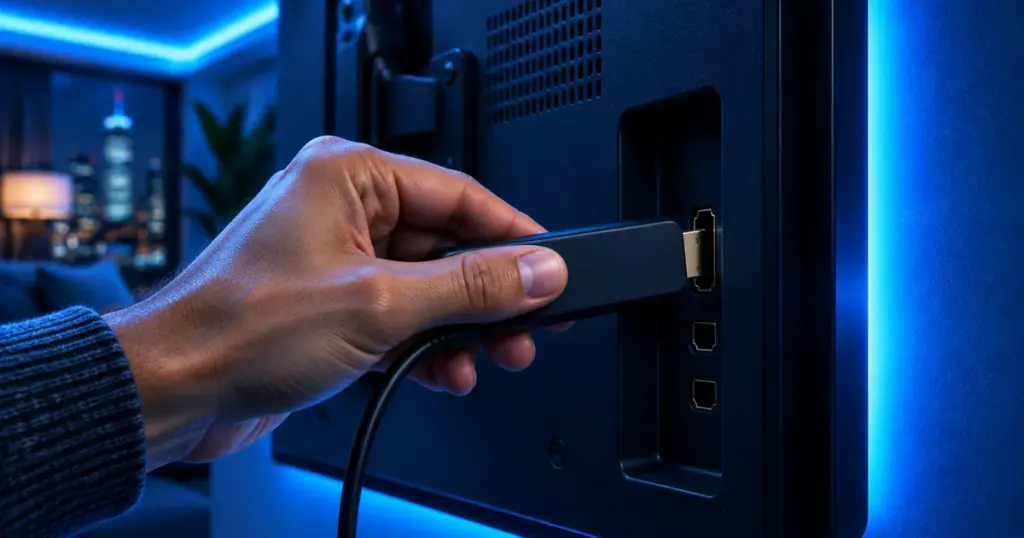
Downloader est une application gratuite de l'Appstore qui récupère un fichier à partir d'un code court ou d'une adresse web. Depuis l'écran d'accueil, choisissez Rechercher, tapez Downloader, sélectionnez l'application orange puis Obtenir.
Étape 2 : comment autoriser Downloader à installer des applications ?
Fire TV refuse les applications hors Appstore, sauf si vous autorisez l'application qui les installe. Vous donnez cette autorisation à Downloader une seule fois :
- Sélectionnez l'icône d'engrenage (Paramètres), puis Ma Fire TV.
- Pas d'Options pour les développeurs ? Ouvrez À propos, cliquez sept fois sur le nom de l'appareil jusqu'au message « vous êtes développeur », puis revenez en arrière.
- Dans Options pour les développeurs › Installer des applications inconnues, activez Downloader.
N'autorisez que des applications de confiance. Amazon a indiqué bloquer sur Fire TV les applications identifiées comme donnant accès à des contenus piratés, y compris celles installées manuellement, comme l'a rapporté Android Central . Désactivez à nouveau l'autorisation une fois le lecteur installé.
Étape 3 : comment mettre le lecteur TVStreamLab sur la clé ?
- Lancez Downloader et acceptez la demande d'accès si elle apparaît.
- Saisissez le code d'application de votre message TVStreamLab dans le champ d'adresse et appuyez sur Go.
- Quand le fichier arrive, choisissez Installer, puis Terminé.
- Laissez Downloader supprimer le fichier d'installation pour libérer de l'espace.
Étape 4 : comment se connecter au lecteur ?
Le lecteur se trouve dans Vos applications et chaînes. Choisissez la connexion Xtream Codes et recopiez quatre éléments de votre message de bienvenue : un nom de profil au choix, votre nom d'utilisateur, votre mot de passe et l'adresse du serveur. Majuscules et minuscules comptent.
Xtream Codes et M3U sont simplement deux façons pour un lecteur de recevoir votre liste de chaînes ; notre guide applications de lecture IPTV explique la différence simplement.
Étape 5 : comment commencer à regarder ?
La première connexion charge les chaînes, le guide TV, les films et les séries : laissez-lui une minute. Parcourez ensuite une catégorie ou cherchez par nom. Pour garder le lecteur à portée de clic, sélectionnez-le sur l'écran d'accueil, appuyez sur le bouton menu (☰) et choisissez Déplacer en première ligne.
Et si une étape ne fonctionne pas ?
- Pas d'Options pour les développeurs : dans Paramètres › Ma Fire TV › À propos, cliquez sept fois sur le nom de l'appareil.
- Downloader n'apparaît pas dans Installer des applications inconnues : cherchez une mise à jour système dans À propos, redémarrez la clé et regardez à nouveau.
- Le code d'application est refusé : comparez-le caractère par caractère, puis écrivez-nous sur WhatsApp pour en obtenir un nouveau.
- Erreur de connexion : ressaisissez le nom d'utilisateur et le mot de passe sans espace et vérifiez l'adresse du serveur.
- Image figée ou coupures : un adaptateur Ethernet Amazon règle beaucoup de cas ; notre guide guide contre les coupures liste le reste.
Dans les immeubles chargés de New York, Marseille ou Lyon, le Wi-Fi du soir est une ressource partagée. La bande 5 GHz ou un adaptateur Ethernet gardent la clé stable ; nos pages villes ajoutent des conseils locaux.
Vous débutez ? Lisez qu'est-ce que l'IPTV ? et comparez les lecteurs sur Applications IPTV.
Questions fréquentes
L'IPTV s'installe-t-elle sur toutes les Fire TV Stick ?
Seulement sur les modèles Fire OS comme la 4K Plus, la 4K Max, le Fire TV Cube et les TV avec Fire TV intégré. Les clés Vega OS, dont la 4K Select, n'acceptent que les applications de l'Appstore.
Comment savoir si ma clé est sous Vega OS ?
Regardez dans Paramètres › Ma Fire TV › À propos : une version logicielle qui commence par 1 ou 2 signifie Vega OS.
Installer des applications inconnues est-il risqué ?
Pas si vous n'autorisez que des applications de confiance et désactivez à nouveau l'option une fois le lecteur installé ; le lecteur continue de fonctionner.
Faut-il un VPN sur une Fire TV Stick ?
Non. TVStreamLab fonctionne sans, et un VPN peut ralentir les flux.
Quel débit faut-il pour une Fire TV Stick ?
Environ 10 Mb/s par écran pour la HD et 25 Mb/s pour la 4K, avec du Wi-Fi 5 GHz ou un adaptateur Ethernet pour l'image la plus stable.
Puis-je utiliser les mêmes identifiants sur mon smartphone ?
Oui. Les offres couvrent de 1 à 5 écrans en même temps, selon l'offre choisie.
Quel est le meilleur lecteur IPTV pour Firestick ?
TiviMate pour un guide façon décodeur, IPTV Smarters Pro si vous voulez la même application sur vos autres appareils. Les deux sont gratuites au départ ; comparez-les sur Applications IPTV.
Pourquoi mon IPTV ne fonctionne-t-elle pas sur Firestick ?
Vérifiez que la clé a internet, redémarrez-la depuis Paramètres › Ma Fire TV › Redémarrer et mettez à jour l'application. Si la lecture démarre puis s'arrête, voir coupures IPTV; si un message s'affiche, le guide des codes d'erreur l'explique.
Envie de tester d'abord ? Commencez votre essai gratuit de 24 heures sur WhatsApp ; pas besoin de carte bancaire.
Sources
- Les Fire TV qui ne prennent pas en charge le sideloading ni Downloader – AFTVnews
- Fire TV sévit contre les applications pirates – Android Central
- Vega OS – Amazon Developer
- L'écran Paramètres › Ma Fire TV › À propos des appareils Fire TV