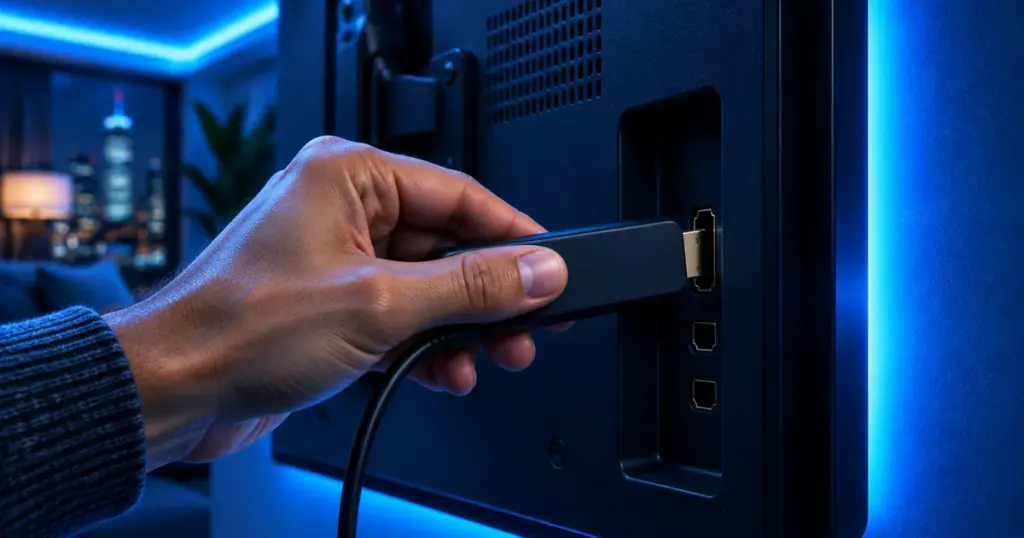
Kurz gesagt: Auf einem Fire TV Stick mit Fire OS installierst du die kostenlose App Downloader, erlaubst sie in den Entwickleroptionen, gibst den App-Code aus deiner TVStreamLab-Willkommensnachricht ein und meldest dich an. Rechne mit etwa 10 Minuten. Sticks mit Amazons neuerem Vega OS, etwa der Fire TV Stick 4K Select, können keine externen Apps installieren, prüf also zuerst dein Modell.
Fire TV Sticks stehen in unzähligen deutschen Wohnzimmern: günstig, direkt in den HDMI-Anschluss gesteckt, mit einer Fernbedienung, die jeder bedienen kann. 2025 und 2026 hat Amazon jedoch begonnen, Sticks mit einem anderen System auszuliefern, und das ändert, was du installieren kannst. Dieser Ratgeber beginnt mit dieser Prüfung und geht dann jeden Bildschirm durch.
Welche Fire-TV-Modelle können IPTV-Apps installieren?
Fire OS, Amazons auf Android basierendes System, akzeptiert Player-Apps, die über Downloader installiert werden. Vega OS, das neuere System mancher aktueller Sticks, akzeptiert nur Apps aus dem Amazon Appstore, Downloader und externe Player lassen sich also nicht installieren, laut der Liste von AFTVnews.
| Fire-TV-Modell | System | Installiert den TVStreamLab-Player? |
|---|---|---|
| Fire TV Stick 4K Plus | Fire OS | Ja |
| Fire TV Stick 4K Max | Fire OS | Ja |
| Fire TV Cube | Fire OS | Ja |
| Fire TV Stick HD (1. Gen., 2024) | Fire OS | Ja |
| Fernseher mit integriertem Fire TV | Fire OS | Ja |
| Fire TV Stick 4K Select (2025) | Vega OS | Nein, nur Appstore-Apps |
| Fire TV Stick 4K (3. Gen., 2026) | Vega OS | Nein, nur Appstore-Apps |
| Fire TV Stick HD (2. Gen., 2026) | Vega OS | Nein, nur Appstore-Apps |
Nicht sicher, welchen du hast? Geh zu Einstellungen › Mein Fire TV › Info: Laut AFTVnews ist eine Softwareversion, die mit 1 oder 2 beginnt, Vega OS. Wenn das auf dich zutrifft, überspring diesen Ratgeber und nutze einen Fire-OS-Stick, ein Google-TV-Gerät oder einen Player auf Smart-TV, Smartphone oder Computer; unsere Einrichtungsanleitungen decken jedes davon ab.
Bevor du anfängst
- Ein Fire-OS-Stick, am Fernseher eingesteckt und mit deinem WLAN verbunden.
- Deine TVStreamLab-Zugangsdaten und der App-Code, oder ein kostenlosen 24-Stunden-Test.
- Die Fire-TV-Fernbedienung und etwa 10 Minuten.
Schritt 1: Wie installiere ich Downloader auf einem Fire TV Stick?
Downloader ist eine kostenlose Appstore-App, die eine Datei über einen kurzen Code oder eine Webadresse lädt. Wähle auf dem Startbildschirm Suchen, tippe Downloader, wähle die orangefarbene App und dann Herunterladen.
Schritt 2: Wie erlaube ich Downloader, Apps zu installieren?
Fire TV lehnt Apps von außerhalb des Appstores ab, solange du die App, die sie installiert, nicht freigibst. Diese Freigabe erteilst du Downloader einmal:

- Wähle das Zahnrad für Einstellungen und dann Mein Fire TV.
- Keine Entwickleroptionen? Öffne Info, klicke sieben Mal auf den Gerätenamen, bis die Meldung „Du bist jetzt Entwickler“ erscheint, und geh zurück.
- Aktiviere unter Entwickleroptionen › Unbekannte Apps installieren den Downloader.
Gib nur Apps frei, denen du vertraust. Amazon hat angekündigt, auf Fire TV Apps zu blockieren, die als Zugang zu Raubkopien erkannt werden, auch manuell installierte, wie Android Central berichtete. Schalte die Berechtigung wieder aus, sobald der Player installiert ist.
Schritt 3: Wie kommt der TVStreamLab-Player auf den Stick?
- Starte Downloader und akzeptiere die Zugriffsanfrage, falls sie erscheint.
- Tippe den App-Code aus deiner TVStreamLab-Nachricht in das Adressfeld und drück auf Go.
- Wenn die Datei da ist, wähle Installieren und dann Fertig.
- Lass Downloader die Installationsdatei löschen, um Platz zu sparen.
Schritt 4: Wie melde ich mich im Player an?
Den Player findest du unter Deine Apps & Kanäle. Wähle die Xtream-Codes-Anmeldung und übernimm vier Angaben aus deiner Willkommensnachricht: einen beliebigen Profilnamen, Benutzername, Passwort und Serveradresse. Groß- und Kleinschreibung zählen.
Xtream Codes und M3U sind nur zwei Wege, auf denen ein Player deine Senderliste bekommt; unser Ratgeber zu IPTV-Player-Apps erklärt den Unterschied verständlich.
Schritt 5: Wie fange ich an zu schauen?
Die erste Anmeldung lädt Sender, Programmführer, Filme und Serien, gib ihr also eine Minute. Dann stöbere in einer Kategorie oder suche nach Namen. Damit der Player nur einen Klick entfernt ist, markiere ihn auf dem Startbildschirm, drück die Menütaste (☰) und wähle In erste Reihe verschieben.
Was, wenn ein Schritt nicht klappt?
- Keine Entwickleroptionen: Klicke unter Einstellungen › Mein Fire TV › Info sieben Mal auf den Gerätenamen.
- Downloader fehlt unter Unbekannte Apps installieren: Such unter Info nach einem Systemupdate, starte den Stick neu und schau noch mal.
- Der App-Code wird abgelehnt: Vergleiche ihn Zeichen für Zeichen und schreib uns dann per WhatsApp für einen neuen.
- Anmeldefehler: Gib Benutzername und Passwort ohne Leerzeichen neu ein und prüf die Serveradresse.
- Einfrieren oder Ruckeln: Ein Amazon-Ethernet-Adapter löst viele Fälle; unsere Anleitung gegen Ruckler listet den Rest.
In vollen Mehrfamilienhäusern in New York, Hamburg oder Münchenist abends das WLAN eine geteilte Ressource. Das 5-GHz-Band oder ein Ethernet-Adapter halten den Stick stabil; unsere Städteseiten ergänzen lokale Tipps.
Gerade erst angefangen? Lies Was ist IPTV? und vergleiche Player unter IPTV-Apps.
Häufige Fragen
Lässt sich IPTV auf jedem Fire TV Stick installieren?
Nur auf Fire-OS-Modellen wie 4K Plus, 4K Max, Fire TV Cube und Fernsehern mit integriertem Fire TV. Vega-OS-Sticks, auch der 4K Select, nehmen nur Appstore-Apps.
Woran erkenne ich, ob mein Stick Vega OS hat?
Schau unter Einstellungen › Mein Fire TV › Info: Eine Softwareversion, die mit 1 oder 2 beginnt, bedeutet Vega OS.
Ist „Unbekannte Apps installieren“ riskant?
Nicht, wenn du nur vertrauenswürdige Apps freigibst und die Option nach der Installation des Players wieder ausschaltest; der Player funktioniert weiter.
Brauche ich auf einem Fire TV Stick ein VPN?
Nein. TVStreamLab funktioniert ohne, und ein VPN kann Streams verlangsamen.
Welche Internetgeschwindigkeit braucht ein Fire TV Stick?
Etwa 10 Mbit/s pro Bildschirm für HD und 25 Mbit/s für 4K, mit 5-GHz-WLAN oder Ethernet-Adapter für das stabilste Bild.
Kann ich dieselben Zugangsdaten auf dem Smartphone nutzen?
Ja. Die Tarife umfassen 1 bis 5 Bildschirme gleichzeitig, je nach gewähltem Tarif.
Was ist der beste IPTV-Player für den Firestick?
TiviMate für einen Programmführer wie beim Receiver, IPTV Smarters Pro, wenn du dieselbe App auf deinen anderen Geräten willst. Beide kannst du kostenlos starten; vergleiche sie unter IPTV-Apps.
Warum funktioniert IPTV auf meinem Firestick nicht?
Prüf, ob der Stick Internet hat, starte ihn über Einstellungen › Mein Fire TV › Neu starten neu und aktualisiere die Player-App. Wenn er abspielt, aber stoppt, siehe IPTV ruckelt; wenn eine Meldung erscheint, erklärt sie der Ratgeber zu Fehlercodes .
Willst du es zuerst testen? Starte deinen kostenlosen 24-Stunden-Test per WhatsApp; keine Kreditkarte nötig.
Quellen
- Diese Fire-TV-Geräte unterstützen kein Sideloading und keinen Downloader – AFTVnews
- Fire TV geht gegen Piraterie-Apps vor – Android Central
- Vega OS – Amazon Developer
- Der Bildschirm Einstellungen › Mein Fire TV › Info auf Fire-TV-Geräten