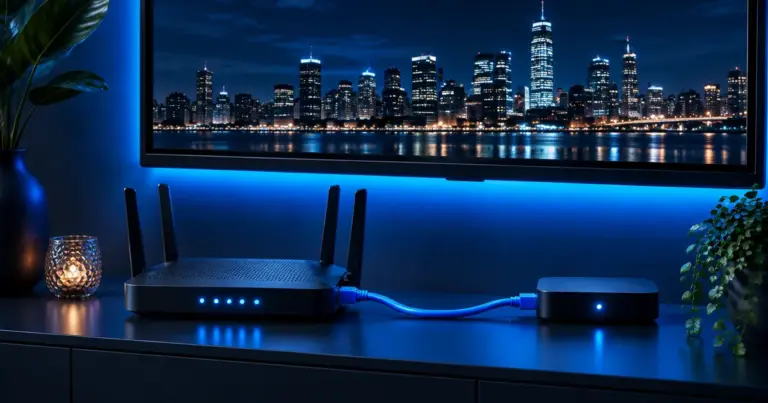
Kurz gesagt: Ruckler entstehen fast immer zu Hause, zwischen Router und Fernseher. Starte Router und Streaming-Gerät neu, miss die Geschwindigkeit am Fernseher selbst (etwa 10 Mbit/s für HD, 25 Mbit/s für 4K) und bring den Fernseher ans Kabel oder ins 5-GHz-Band. Wenn ein Sender stockt, während der Rest flüssig läuft, schick uns seinen Namen und die Uhrzeit.
Nichts ruiniert einen Fußballabend so wie ein Ladekreis in der Nachspielzeit. Die Lösungen unten sind sortiert von kostenlos und schnell bis zu denen, die etwas kosten, und die meisten Haushalte haben nach den ersten drei wieder ein flüssiges Bild.
Was verursacht IPTV-Ruckler wirklich?
Ein Player hält einen kleinen Videopuffer bereit, bevor er ihn zeigt. Solange neues Video schneller ankommt, als sich der Puffer leert, siehst du ein stabiles Bild. Ein Geschwindigkeitseinbruch, selbst ein kurzer, leert den Puffer, und der Player pausiert zum Nachfüllen. Live-TV hat einen dünneren Puffer als Abruf-Apps, deshalb kann ein Stream um 21 Uhr stocken, wenn das ganze Haus online ist, und mittags einwandfrei laufen.
| Qualität | Netflix-Minimum (auf Abruf) | Unsere Planung für Live-IPTV |
|---|---|---|
| HD (720p) | 3 Mbit/s | Etwa 10 Mbit/s |
| Full HD (1080p) | 5 Mbit/s | Etwa 15 Mbit/s |
| 4K Ultra HD | 15 Mbit/s | Etwa 25 Mbit/s |
Die Zahl auf deiner Internetrechnung wird am Router gemessen. Entscheidend ist, was übrig bleibt, wenn das Signal Wände und Decken durchquert und sich die Leitung mit jedem Smartphone, Notebook und jeder Konsole im Haushalt teilt.
Wie stoppst du IPTV-Ruckler?
1. Router und TV-Gerät neu starten
Zieh beim Router den Stecker (und beim Modem, falls separat), warte eine halbe Minute, steck ihn wieder ein und gib ihm zwei Minuten. Dann starte Stick oder Fernseher komplett neu; beim Fire TV über Einstellungen › Mein Fire TV › Neu starten. Ein Neustart räumt den Speicher auf und erzwingt eine frische Verbindung.
2. Geschwindigkeit dort messen, wo du schaust
Ein Smartphone-Test neben dem Router sagt wenig aus. Installiere Speedtest by Ookla oder öffne Fast.com auf dem Fernseher oder Stick und teste abends, wenn die Probleme meist anfangen. Vergleiche das Ergebnis mit der Tabelle oben und rechne alle gleichzeitig schauenden Bildschirme zusammen.
3. Dem Fernseher ein Kabel geben, oder zumindest 5 GHz
Diese eine Änderung löst die meisten Fälle. Ein Kabel ist immun gegen Wände und Nachbarnetze. Fire TV Sticks haben keinen LAN-Anschluss, aber der Ethernet-Adapter von Amazon ergänzt einen über das Stromkabel. Wenn kein Kabel hinreicht, verbinde dich mit dem 5-GHz-Netz, oft das mit „5G“ am Namensende; es ist schneller und weniger voll als 2,4 GHz, kommt aber schlechter durch Wände. Unsere Anleitung WLAN oder LAN vergleicht alle Optionen.
4. Den Router freistellen
Router, die im TV-Schrank, hinter dem Sofa oder im Keller stecken, verlieren viel Reichweite. Stell deinen hoch und möglichst zentral auf. In einem großen Haus oder über mehrere Etagen löst ein Mesh-Zugangspunkt im TV-Zimmer meist, was ein stärkerer Router nicht schafft.
5. Die Großverbraucher pausieren
Konsolen-Updates, Foto-Backups in die Cloud und ein weiterer 4K-Stream ziehen alle an derselben Leitung. Pausiere sie während des Spiels und prüf, ob dein Tarif alle gleichzeitig schauenden Bildschirme abdeckt.
6. Player-Cache leeren oder neu installieren
Auf Fire TV und Android TV öffne Einstellungen › Apps › Installierte Apps verwalten, wähle den Player und dann Cache leeren. Stockt es weiter? Aktualisiere oder installiere die App neu; deine Zugangsdaten stehen in der TVStreamLab-Willkommensnachricht.
7. Jedes VPN abschalten
Ein VPN leitet alles über einen entfernten Server, was Verzögerung bringt und oft Tempo kostet. TVStreamLab braucht keins, also schalt es aus und teste erneut.
8. Den einen stockenden Sender melden
Wenn alle Sender flüssig laufen außer einem, liegt das Problem wahrscheinlich am Stream, nicht bei dir zu Hause. Schreib uns per WhatsApp mit Sender, Uhrzeit und Gerät; der Support ist rund um die Uhr da und antwortet meist in etwa 15 Minuten.
Was, wenn es nach allen acht Schritten noch ruckelt?
Prüf die Störungsseite deines Internetanbieters für deine Region und teste einen Film oder einen anderen Sender, um zu sehen, ob das Problem überall besteht. Ist die Leitung schlicht zu langsam für HD, wähle im Player eine niedrigere Qualität, falls möglich, oder steig auf einen schnelleren Tarif um. Siehst du statt eines Ladekreises eine Fehlermeldung? Unsere Seite zu IPTV-Fehlercodes erklärt sie, und die Einrichtungsanleitungen decken jedes Gerät ab.
Die Stoßzeiten richten sich nach der Uhr: Deutschland hat eine Zeitzone, ein Spiel um 20:45 Uhr beginnt in New York also zur selben Zeit wie in Hamburg und bei Münchenund in Köln und bei Frankfurt am Main. Bei manchen ländlichen, LTE- oder Satellitenanschlüssen zählt das monatliche Datenlimit mehr als die Geschwindigkeit; siehe unsere Städteseiten.
Häufige Fragen
Wie viel Geschwindigkeit braucht IPTV pro Fernseher?
Rechne mit etwa 10 Mbit/s für HD, 15 Mbit/s für Full HD und 25 Mbit/s für 4K, pro gleichzeitig schauendem Bildschirm.
Warum ruckelt es nur abends?
Abends ist Stoßzeit in deinem Haushalt und deiner Nachbarschaft, also kommt weniger Geschwindigkeit beim Fernseher an. Ein Kabel oder ein besser platzierter Router helfen am meisten.
Hilft ein VPN gegen IPTV-Ruckler?
Selten. Ein VPN fügt einen Umweg hinzu, der meist Tempo kostet, und TVStreamLab funktioniert ohne.
Ist ein Kabel wirklich besser als WLAN?
Für Live-TV ja: Ein Kabel hält die Geschwindigkeit stabil. Wenn du keins verlegen kannst, nutze 5-GHz-WLAN nah am Router.
Was, wenn nur ein Sender einfriert?
Schick uns Sendername, Uhrzeit und Gerät. Wenn alles andere gut läuft, prüfen wir diesen Stream.
Warum ruckelt IPTV auf meinem Firestick?
Meist schwaches WLAN am Stick oder ein voller App-Cache. Stell den Router näher oder nutze einen Ethernet-Adapter, leere den Cache unter Einstellungen › Apps › Installierte Apps verwalten und starte den Stick neu.
Teste vor dem Bezahlen auf deiner eigenen Verbindung: teste TVStreamLab 24 Stunden kostenlos, ohne Kreditkarte.