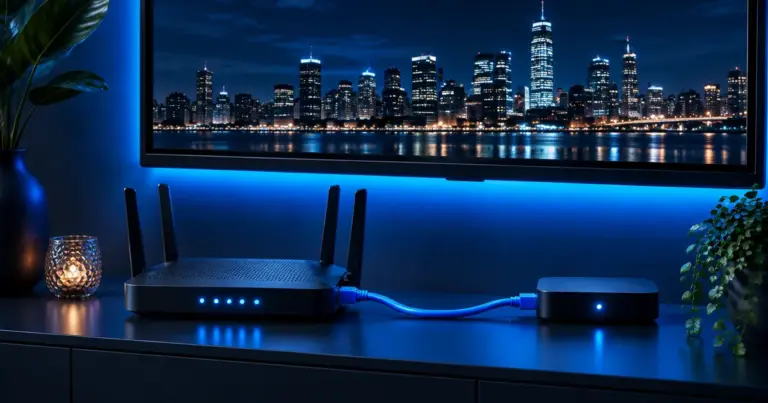
Respuesta corta: los cortes casi siempre empiezan dentro de casa, entre el router y la tele. Reinicia el router y el dispositivo de streaming, mide la velocidad en la propia tele (unos 10 Mbps para HD, 25 Mbps para 4K) y conecta la tele por cable o a la banda de 5 GHz. Si un canal se para y el resto va bien, envíanos su nombre y la hora.
Nada estropea una noche de partido como un círculo girando en la segunda parte. Las soluciones de abajo van de las gratis y rápidas a las que cuestan algo, y la mayoría de casas recuperan una imagen fluida con las tres primeras.
¿Qué provoca realmente los cortes de IPTV?
Un reproductor guarda un pequeño colchón de vídeo antes de mostrarlo. Mientras el vídeo nuevo llega más rápido de lo que se vacía el colchón, ves una imagen estable. Una bajada de velocidad, aunque sea corta, vacía el colchón y el reproductor se para a rellenarlo. La TV en directo tiene un colchón más fino que las apps bajo demanda, por eso una emisión puede pararse a las 22:00, cuando todo el edificio está conectado, y verse perfecta a mediodía.
| Calidad | Mínimo de Netflix (bajo demanda) | Nuestra previsión para IPTV en directo |
|---|---|---|
| HD (720p) | 3 Mbps | Unos 10 Mbps |
| Full HD (1080p) | 5 Mbps | Unos 15 Mbps |
| 4K Ultra HD | 15 Mbps | Unos 25 Mbps |
La cifra de tu factura de internet se mide en el router. Lo que cuenta es lo que queda cuando la señal atraviesa paredes y suelos y comparte la línea con todos los móviles, portátiles y consolas de la casa.
¿Cómo evitar que IPTV se corte?
1. Reinicia el router y el dispositivo de la tele
Desenchufa el router (y el ONT de fibra, si es un aparato aparte), espera medio minuto, vuelve a enchufarlo y dale dos minutos. Luego reinicia del todo el stick o la tele; en un Fire TV es Configuración › Mi Fire TV › Reiniciar. Un reinicio libera memoria y fuerza una conexión nueva.
2. Mide la velocidad donde ves la tele
Un test con el móvil junto al router dice poco. Instala Speedtest by Ookla o abre Fast.com en la tele o el stick, y hazlo por la noche, cuando suelen empezar los problemas. Compara el resultado con la tabla de arriba, sumando todas las pantallas que ven a la vez.
3. Dale a la tele un cable, o al menos 5 GHz
Este único cambio arregla la mayoría de los casos. Un cable no sufre por las paredes ni por las redes de los vecinos. Los Fire TV Stick no tienen puerto Ethernet, pero el adaptador Ethernet de Amazon añade uno a través del cable de alimentación. Si el cable no llega, conéctate a la red de 5 GHz, a menudo la que termina en «5G»; es más rápida y está menos saturada que la de 2,4 GHz, aunque atraviesa peor las paredes. Nuestra guía Wi-Fi o Ethernet compara todas las opciones.
4. Saca el router a la vista
Los routers metidos en el mueble de la tele, detrás del sofá o en un armario pierden mucho alcance. Pon el tuyo en alto y lo más centrado posible. En una casa grande o de varias plantas, un punto mesh en el salón suele resolver lo que no arregla un router más potente.
5. Pausa lo que más consume
Las actualizaciones de consolas, las copias de fotos en la nube y otra emisión 4K tiran de la misma línea. Páusalas durante el partido y comprueba que tu plan cubre todas las pantallas que ven a la vez.
6. Borra la caché del reproductor, o reinstálalo
En Fire TV y Android TV, abre Configuración › Aplicaciones › Administrar aplicaciones instaladas, elige el reproductor y selecciona Borrar caché. ¿Sigue parándose? Actualiza o reinstala la app; tus datos de acceso están en tu mensaje de bienvenida de TVStreamLab.
7. Desactiva cualquier VPN
Una VPN envía todo a través de un servidor lejano, lo que añade retraso y a menudo reduce la velocidad. TVStreamLab no la necesita, así que desactívala y vuelve a probar.
8. Avísanos del canal que se para
Cuando todos los canales van bien menos uno, lo más probable es que el problema sea la emisión, no tu casa. Escríbenos por WhatsApp con el canal, la hora y tu dispositivo; el soporte funciona 24/7 y suele responder en unos 15 minutos.
¿Y si sigue cortándose después de las ocho?
Consulta si tu operador tiene alguna incidencia en tu zona, y prueba una película u otro canal para ver si el problema está en todo. Si la línea simplemente es demasiado lenta para HD, elige una calidad más baja en el reproductor si lo permite, o mejora tu tarifa. ¿Ves un mensaje de error en lugar del círculo? Nuestra página de códigos de error de IPTV los explica, y las guías de instalación cubren cada dispositivo.
Las horas punta van con el reloj: un partido que empieza a las 21:00 en New York empieza a las 20:00 en Barcelona y Valencia, y a la misma hora que en la península en Sevilla y Zaragoza. En algunas conexiones rurales, 4G/5G o por satélite, el límite mensual de datos importa más que la velocidad; consulta nuestras páginas de ciudades.
Preguntas frecuentes
¿Cuánta velocidad necesita IPTV por tele?
Calcula unos 10 Mbps para HD, 15 Mbps para Full HD y 25 Mbps para 4K, por cada pantalla que ve a la vez.
¿Por qué solo se corta por la noche?
Por la noche es la hora punta en tu casa y en tu barrio, así que llega menos velocidad a la tele. Un cable o colocar mejor el router es lo que más ayuda.
¿Ayuda una VPN con los cortes de IPTV?
Casi nunca. Una VPN añade un rodeo que suele bajar la velocidad, y TVStreamLab funciona sin ella.
¿De verdad es mejor el cable que el Wi-Fi?
Para TV en directo, sí: un cable mantiene la velocidad estable. Si no puedes pasar uno, usa Wi-Fi de 5 GHz cerca del router.
¿Y si solo se congela un canal?
Envíanos el nombre del canal, la hora y tu dispositivo. Si todo lo demás va bien, revisamos esa emisión.
¿Por qué se corta IPTV en mi Firestick?
Lo más habitual es un Wi-Fi débil en el stick o la caché de la app llena. Acerca el router o usa un adaptador Ethernet, borra la caché en Configuración › Aplicaciones › Administrar aplicaciones instaladas y reinicia el stick.
Prueba en tu propia conexión antes de pagar: prueba TVStreamLab gratis 24 horas, sin tarjeta de crédito.