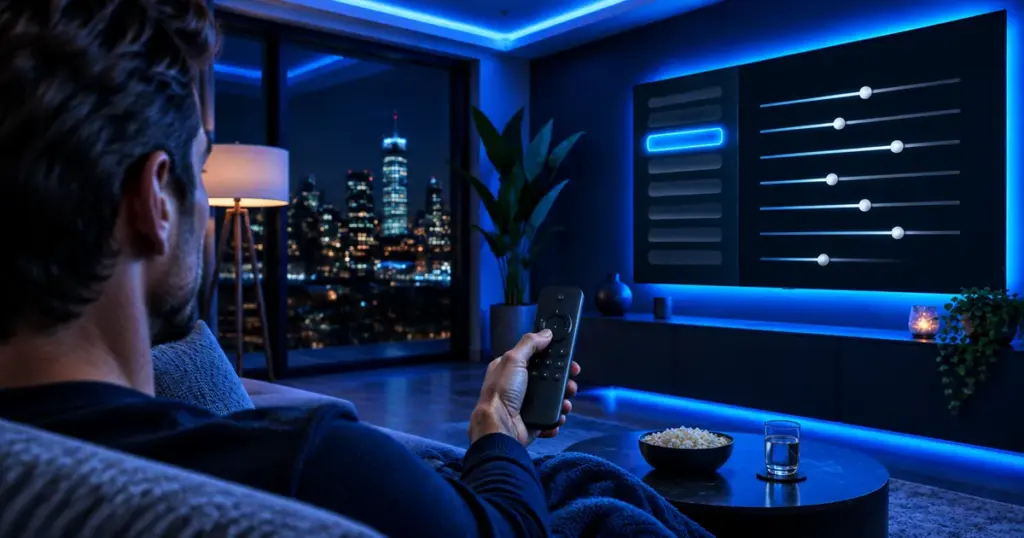
Respuesta corta: revisa cinco ajustes. Usa el modo Cine o Filmmaker en lugar de Intenso, desactiva el suavizado de movimiento para el cine y ponlo bajo para el deporte, reduce el ahorro de energía, activa la señal HDMI mejorada para un stick 4K y corrige el retraso del audio. Cada uno lleva menos de un minuto, igual en televisores Samsung, LG, Sony, TCL o Hisense.
Los televisores salen de fábrica ajustados para destacar en la pared luminosa de una tienda, no para verse naturales en tu salón por la noche. Estos cinco ajustes llevan unos cinco minutos en total y sirven tanto si IPTV va en una app del televisor como en un Fire TV Stick o un Google TV.
| Ajuste | Dónde suele estar | Qué elegir |
|---|---|---|
| Modo de imagen | Ajustes › Imagen › Modo de imagen | Cine, Película, Calibrado o Filmmaker Mode |
| Suavizado de movimiento | Samsung: Picture Clarity; LG: TruMotion; Sony: Motionflow | Desactivado para cine y series, bajo para deporte |
| Ahorro de energía | Ajustes › General, Energía o Eco | Bajo o desactivado si la imagen se ve oscura |
| HDMI mejorado | Samsung: Input Signal Plus; LG: HDMI Ultra HD Deep Color | Activado en el puerto que usa tu stick 4K |
| Retraso del audio | Ajustes › Sonido: retraso de audio, sincronización AV o Lip sync | Ajusta hasta que las voces coincidan con los labios |
¿Qué modo de imagen elegir?
Intenso y Dinámico suben el brillo y el color hasta que las sombras pierden detalle. Cine, Película o Calibrado se acercan mucho más a lo que se grabó, y muchos televisores recientes añaden el Filmmaker Mode, un estándar de la UHD Alliance que desactiva el procesado extra con un solo botón. Para un partido de día, Estándar o Deportes va bien; fíate de lo que te parezca natural.
¿Merece la pena activar el suavizado de movimiento?
El suavizado de movimiento inventa fotogramas entre los reales. En deporte rápido puede ayudar, pero en cine y series crea el brillante «efecto telenovela» que a muchos no les gusta. Desactívalo para dramas y películas, y prueba un nivel bajo para fútbol o baloncesto.
¿Por qué la imagen se ve demasiado oscura?
Los modos eco y los sensores de luz ambiental oscurecen el panel para ahorrar energía, y se nota sobre todo por la noche. Pon el ahorro de energía en desactivado o bajo y comprueba que el brillo o la retroiluminación no estén bajados.
¿Cómo conseguir 4K y HDR desde un stick de streaming?
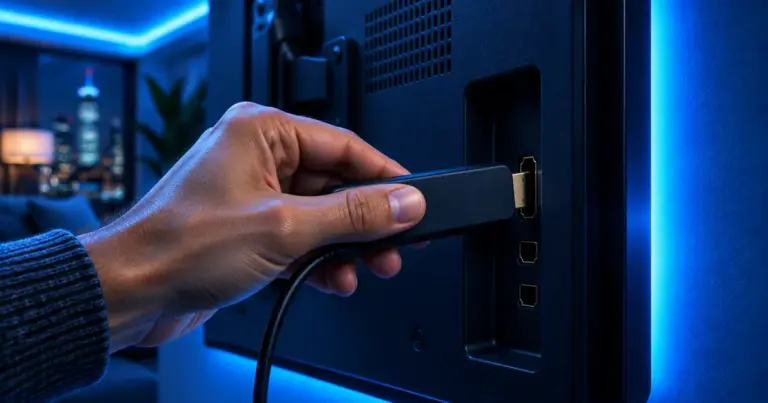
Conecta el stick a un puerto HDMI marcado como 4K o HDCP 2.2 y activa la señal mejorada de ese puerto: Input Signal Plus en Samsung, HDMI Ultra HD Deep Color en LG. Si no, algunas teles limitan ese puerto a Full HD. Nuestra guía HD, Full HD y 4K explica el resto.
¿Cómo arreglar el sonido que va adelantado o retrasado?
Busca retraso de audio, sincronización AV o Lip sync en el menú de sonido y muévelo poco a poco. Con barra de sonido, ajusta el retraso en un solo sitio, en la tele o en la barra. Si solo falla un canal, envíanos su nombre y revisamos la emisión.
¿La imagen ya está bien pero se sigue congelando? Eso es la red, no la tele; consulta Wi-Fi o Ethernet.
Los ajustes son los mismos en toda España, pero la conexión que hay detrás de la tele no: un piso alto en New York y una casa de muros gruesos en Barcelona necesitan soluciones Wi-Fi distintas. Nuestras páginas de ciudades cubren ambos casos.
Preguntas frecuentes
¿Qué es el Filmmaker Mode?
Un modo de imagen de la UHD Alliance que desactiva el procesado extra, como el suavizado de movimiento, para que las películas se vean como se rodaron.
¿El suavizado de movimiento siempre es malo?
No. A muchos les gusta para el deporte; a la mayoría les parece que hace que el cine y las series se vean artificiales.
¿Estos ajustes mejoran la emisión en sí?
No. Cambian cómo muestra la imagen la tele; la calidad de la emisión depende de tu conexión y tu dispositivo.
¿Tengo que ajustarlos en cada app?
En muchas teles los ajustes de imagen se guardan por entrada o por app, así que revisa el modo mientras se reproduce la app que usas.
¿Tele nueva? Empieza por nuestras guías de instalacióny luego prueba TVStreamLab gratis 24 horas.
Fuentes
- Filmmaker Mode – UHD Alliance
- Los menús de imagen y sonido de los televisores Samsung, LG y Sony